


Simulink’te Sinyal Gözlem Araçları: Sonuca Ulaşmak
Bir mühendislik modelini tasarlamak ve ona giriş sinyalleri vermek sürecin ilk yarısıdır. Ancak asıl kritik aşama, sistemin bu girdilere nasıl tepki verdiğini doğru bir şekilde analiz etmektir. Simulink kütüphanesindeki Sinks (Çıkışlar) kategorisi, veriyi görünür kılan ve analize hazır hale getiren araçları sunar. Gözlem araçları olmadan çalışan bir model, karanlıkta yapılan bir deneye benzer; sistem çalışıyor olabilir ancak sonucun ne olduğunu bilemezsiniz.
Zamanın İçinden Geçmek: Scope (Osiloskop) Bloğu ve Ayarları
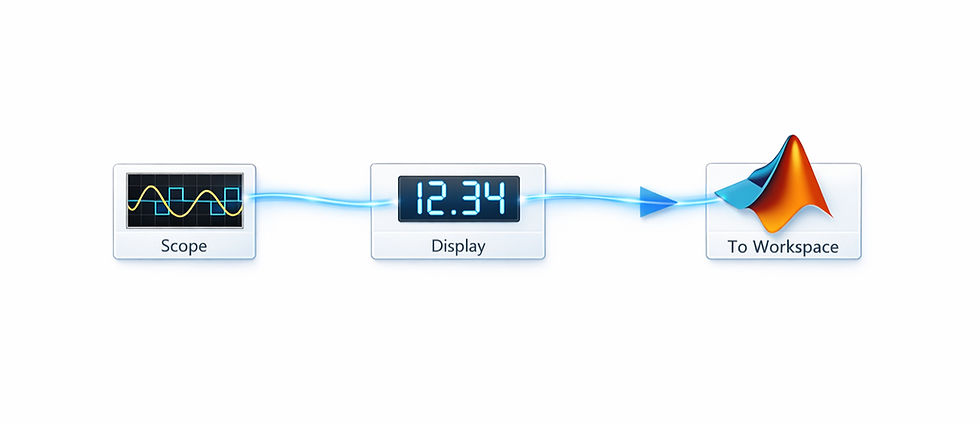
Sisteminizin zaman içindeki davranışını izlemek için en temel aracınız Scope bloğudur. Fiziksel bir osiloskop mantığıyla çalışan bu blok, sinyallerin genlik ve zaman grafiklerini anlık olarak ekrana yansıtır. Birden fazla sinyali aynı anda görmek isterseniz, bloğun ayarlarından giriş sayısını artırabilir veya sinyalleri birleştirerek (Mux) tek bir ekranda karşılaştırabilirsiniz. Scope içindeki ölçüm araçları sayesinde sinyalin tepe değerlerini, yükselme zamanını veya frekansını detaylıca incelemek mümkündür.
Anlık Okuma ve Sayısal Hassasiyet: Display Bloğu
Eğer grafiksel bir değişimden ziyade o andaki sayısal değeri merak ediyorsanız, Display bloğu sizin için en pratik çözümdür. Bu blok, kendisine gelen sinyalin sayısal değerini bir ekran üzerinde anlık olarak gösterir. Özellikle sabit değerlerin kontrolünde veya simülasyonun belirli bir anındaki voltaj, akım gibi büyüklükleri hızlıca okumak istediğinizde oldukça kullanışlıdır. Grafik kirliliği yaratmadan sadece sonuca odaklanmanızı sağlar.
Analizi Derinleştirmek: To Workspace
Simülasyon bittikten sonra veriler üzerinde daha karmaşık hesaplamalar yapmak veya profesyonel rapor grafiklerini MATLAB üzerinden çizdirmek isteyebilirsiniz. To Workspace bloğu, Simulink içindeki verileri MATLAB çalışma alanına bir değişken olarak aktarır. Veriyi zaman serisi (Timeseries) veya dizi (Array) formatında kaydederek, simülasyon sonrasında MATLAB komutlarıyla bu veriyi filtreleyebilir veya istatistiksel analizlere tabi tutabilirsiniz. Bu blok, görsel dünya ile matematiksel analiz dünyası arasındaki köprüdür.

İki Sinyalin Dansı: XY Graph
Bazen sinyalleri zamana göre değil, birbirlerine göre incelemek gerekir. XY Graph bloğu, iki farklı giriş sinyalini X ve Y eksenlerine yerleştirerek bir faz portresi veya karşılaştırma grafiği oluşturur. Örneğin bir elektrik motorunun moment-hız karakteristiğini veya bir devrenin gerilim-akım ilişkisini (V-I eğrisi) doğrudan bu blokla görselleştirebilirsiniz. Bu, sistemin karakteristiğini anlamak için zamandan bağımsız bir perspektif sunar.
Akıllı Durdurma: Stop Simulation Bloğu
Bazı modellerin simülasyon süresine göre değil, belirli bir koşula göre durması gerekir. Stop Simulation bloğu, kendisine gelen mantıksal giriş 1 (doğru) olduğu anda simülasyonu otomatik olarak sonlandırır. Örneğin bir bataryanın şarjı %100 olduğunda veya sistemde kritik bir hata oluştuğunda simülasyonu durdurmak istiyorsanız, bu bloğu bir karşılaştırma operatörüyle birlikte kullanarak sistemi güvenli bir şekilde kapatabilirsiniz. Bu blok, sisteminize bir nevi otokontrol yeteneği kazandırır.
İyi Çalışmalar Dilerim...


